Zum Inhalt springen
RepairCockpit

Funktion · Reparaturauftrag

Reparaturauftrag Software mit Annahmeprotokoll: jedes Gerät nachvollziehbar angenommen.

Die Reparaturauftrag-Software von RepairCockpit legt für jedes Gerät einen Auftrag an, der von der Annahme bis zur Abholung alles bündelt: Kunde, Gerät, Zustand, Zubehör, Positionen, Chat und Rechnung. Das Annahmeprotokoll hält fest, in welchem Zustand das Gerät kam – damit es bei der Abholung keinen Streit gibt.

30 Tage kostenlos testen Alle Funktionen

Der Auftrag

Was steht in einem Reparaturauftrag?

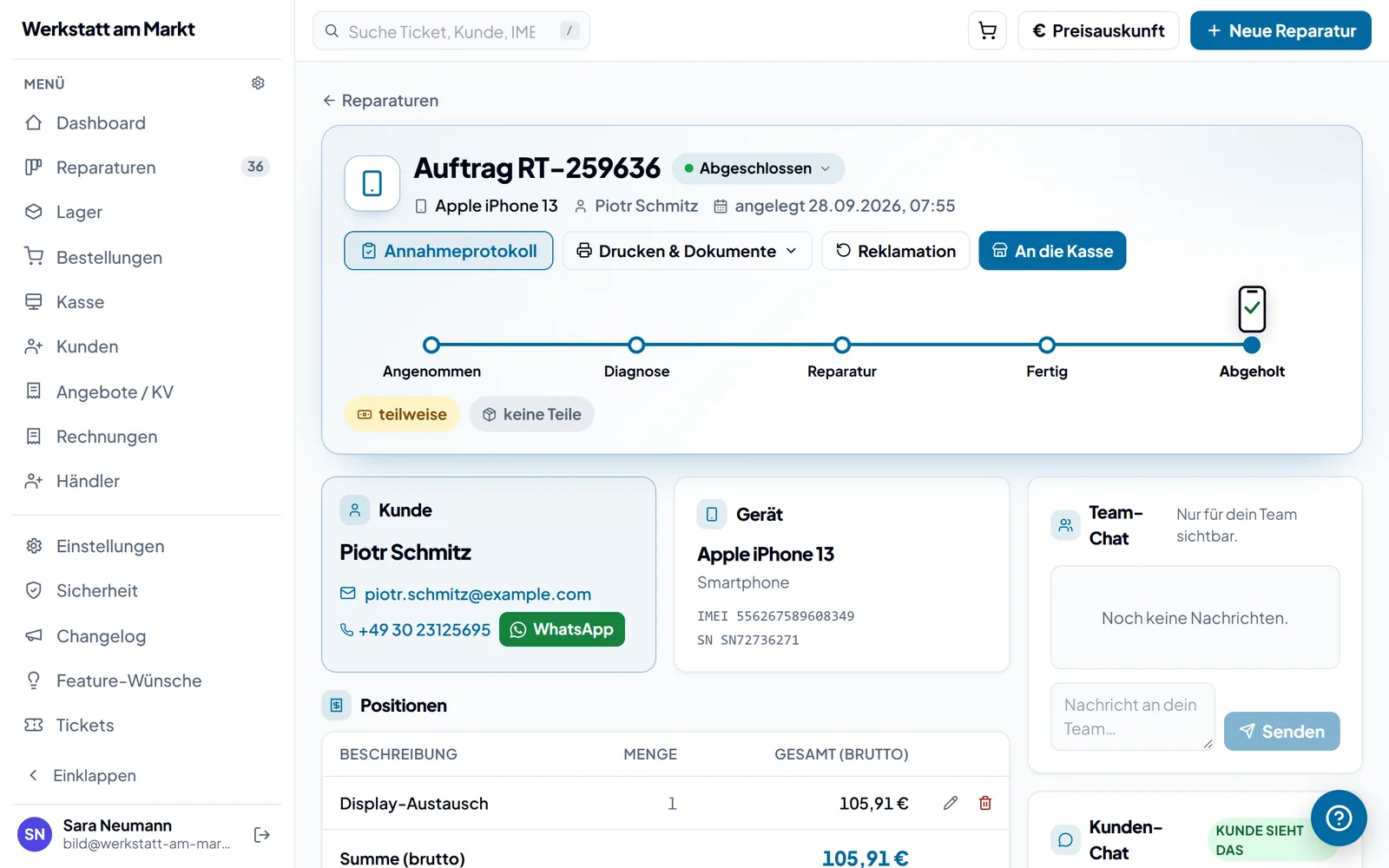
Ein Reparaturauftrag in RepairCockpit ist eine Seite, auf der alles steht: oben Auftragsnummer, Status und Gerät, darunter der Kunde mit E-Mail und Telefon, das Gerät mit IMEI und Seriennummer und die Positionen mit Menge und Preis. Eine Statusleiste führt von „Angenommen“ über „Diagnose“ und „Reparatur“ bis „Fertig“ und „Abgeholt“.

Jeder Auftrag hat zwei Chats: einen nur fürs Team und einen, den der Kunde auf seiner Seite liest. Dazu kommen interne Notizen, die der Kunde nie sieht, und die Angabe, wer zuständig ist. Vom Auftrag aus gehst du ans Annahmeprotokoll, druckst Dokumente oder gehst mit einem Klick zur Abrechnung.

  • Eigene Nummer und Status-Verlauf
  • Team-Chat und Kunden-Chat getrennt
  • Interne Notizen und Zuständigkeit
Ein Auftrag in RepairCockpit: Nummer, Status, Kunde und Gerät mit IMEI, Statusleiste von Angenommen bis Abgeholt, Knöpfe Annahmeprotokoll, Drucken und Dokumente und An die Kasse, darunter die Positionen

Die Annahme

Wie legst du einen Reparaturauftrag an?

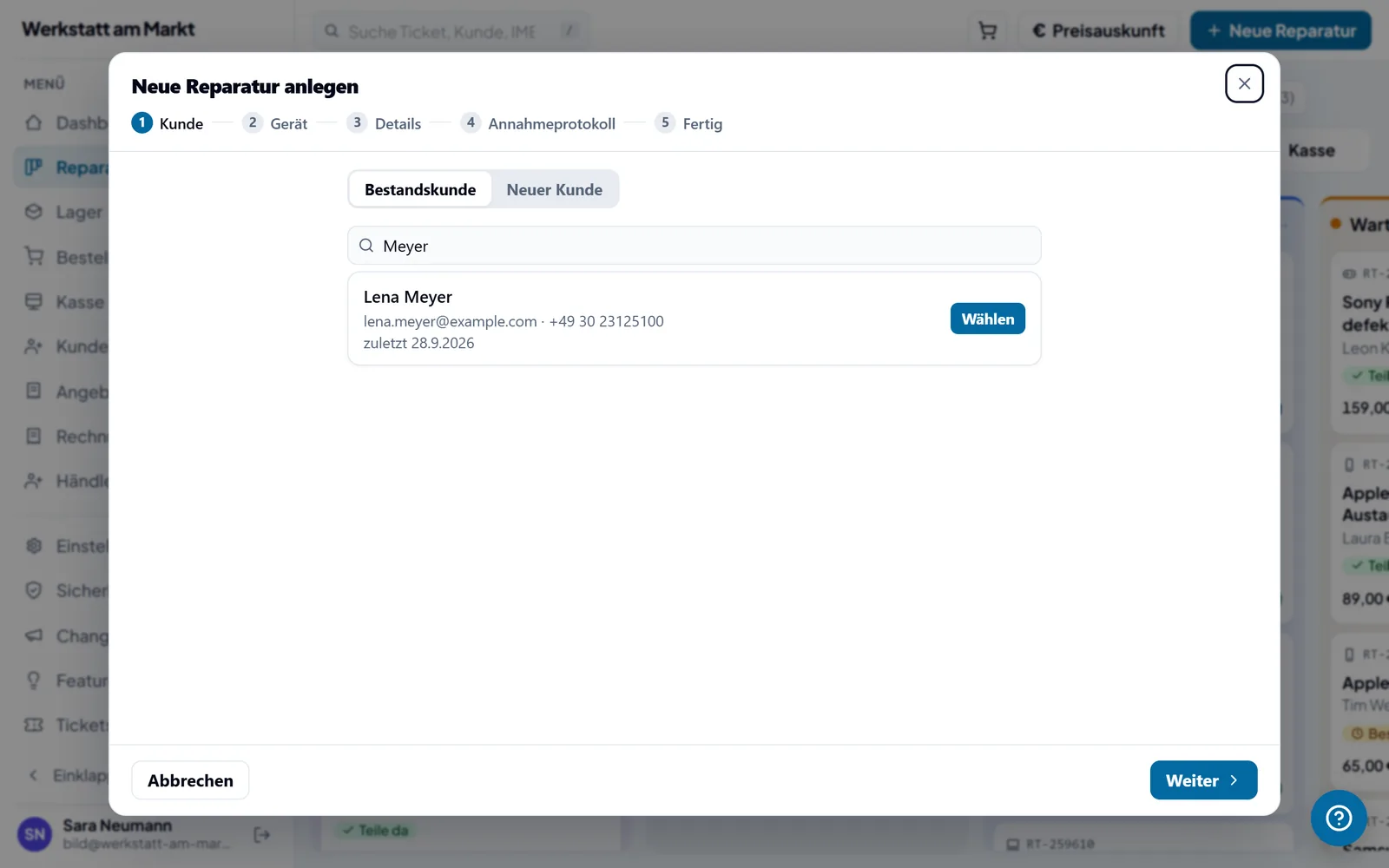
Über „Neue Reparatur“ öffnet sich ein Assistent mit fünf Schritten: Kunde, Gerät, Details, Annahmeprotokoll und Fertig. Du suchst einen Bestandskunden oder legst einen neuen an, wählst Typ, Marke, Modell und Farbe aus dem Gerätekatalog und beschreibst den Schaden. Hast du für das Modell Reparaturpreise hinterlegt, bietest du sie direkt an.

Der Assistent ist für den Tresen gebaut: wenig Tippen, viel Antippen. Ein Tablet kann auch als Aufsteller dienen, auf dem der Kunde seine Daten selbst einträgt und unterschreibt.

  • Fünf Schritte vom Kunden bis zur Bestätigung
  • Gerätekatalog statt Freitext
  • Tablet als Aufsteller für den Kunden
Neue Reparatur anlegen in RepairCockpit: Assistent mit den Schritten Kunde, Gerät, Details, Annahmeprotokoll und Fertig, hier die Suche nach einem Bestandskunden

Schritt für Schritt

Wie läuft ein Reparaturauftrag von der Annahme bis zur Abholung?

  1. Kunde wählen oder anlegen Bestandskunden suchen, sonst neu anlegen. Die Adresse prüft und ergänzt Google Maps schon beim Eintippen.
  2. Gerät und Problem erfassen Typ, Marke, Modell und Farbe per Klick, dazu IMEI oder Seriennummer und der Schaden in einem Satz.
  3. Preis festlegen Reparaturangebote des Modells mit Preis, Dauer und Garantie übernehmen oder eigene Positionen anlegen.
  4. Annahmeprotokoll ausfüllen Zustand abhaken, Zubehör ankreuzen, Zugang festhalten, Fotos machen, Unterschrift einholen.
  5. Auftragsbestätigung ausgeben Das PDF druckst du am Tresen, mailst es oder der Kunde öffnet es über seinen Link.
  6. Am Board arbeiten Die Karte wandert von Spalte zu Spalte; Teile, Chat und Notizen hängen am Auftrag.
  7. Abrechnen und übergeben Vom Auftrag zur Zahlung, die Rechnung entsteht beim Bezahlen, der Kunde holt ab.

Was gehört in ein Annahmeprotokoll?

Ein Annahmeprotokoll beweist, in welchem Zustand ein Gerät in die Werkstatt kam. In RepairCockpit besteht es aus fünf Teilen, die alle am Auftrag hängen. Wer zusätzlich eine Papiervorlage braucht, findet im Ratgeber den Annahmeschein für die Handyreparatur: Vorlage und was draufgehört als kostenloses PDF.

Zustand je Geräteart

Statt einer festen Liste für alle Geräte zeigt die Annahme die Kriterien, die zur Geräteart passen: „Gerät startet“, „Display intakt“, „Wasserschaden“ für alle, bei Notebooks zusätzlich „Scharnier in Ordnung“, „Tastatur vollständig“ und „Netzteil dabei“. Jedes Kriterium beantwortest du mit „Ja“, „Nein“ oder „N/A“; ein nicht geprüfter Punkt bleibt als „nicht geprüft“ sichtbar. Welche Kriterien es gibt und in welcher Reihenfolge, stellst du in den Einstellungen selbst ein.

Zubehör und Zugang

Zubehör wie SIM-Karte, SD-Karte, Hülle, Netzteil und Kabel kreuzt du an, alles andere schreibst du in ein Freitextfeld. Den Zugang zum Gerät hältst du als PIN, Muster oder Passwort fest oder vermerkst, dass er nicht angegeben wurde. Auf der Auftragsbestätigung steht der Code nicht im Klartext, nur dass einer hinterlegt ist.

Fotos und Unterschrift

Fotos vom Gerät tragen einen eingebrannten Zeitstempel. Der Kunde unterschreibt am Bildschirm oder auf dem Tablet-Aufsteller; ohne Unterschrift bleibt auf dem PDF eine Linie zum Handunterschreiben. Auf der Auftragsbestätigung stehen außerdem der Satz zur Beauftragung samt Verweis auf deine AGB, als Link oder als Text, und ein QR-Code führt den Kunden auf seine Verfolgungsseite.

Mehrere Geräte, ein Beleg

Bringt ein Kunde mehrere Geräte, legst du jedes weitere als „Weiteres Gerät für diesen Kunden“ an. Alle teilen sich eine Auftragsbestätigung, eine Unterschrift und einen Link.

Wer sieht was am Auftrag?

Der Team-Chat und die internen Notizen sind nur für dein Team sichtbar. Der Kunden-Chat ist als „Kunde sieht das“ gekennzeichnet. Mitarbeiter mit eigenem Zugang sehen ihre Aufträge, aber nicht Zahlen und Einstellungen; was sie dürfen, gibst du frei. Der Auftrag ist in jedem Tarif enthalten, von Start bis Betrieb.
Häufige Fragen

Fragen zu Reparaturauftrag und Annahmeprotokoll.

Was gehört in ein Annahmeprotokoll für Reparaturen?

Der Zustand des Geräts (je Geräteart mit Ja, Nein oder N/A), das mitgegebene Zubehör, der Zugang als PIN, Muster oder Passwort, Fotos mit Zeitstempel und die Unterschrift des Kunden. Alles steht am Auftrag und auf der Auftragsbestätigung als PDF.

Muss der Kunde das Annahmeprotokoll unterschreiben?

Er unterschreibt am Bildschirm am Tresen oder auf dem Tablet-Aufsteller. Ohne Unterschrift bleibt auf der Auftragsbestätigung eine Linie zum Handunterschreiben.

Steht das Passwort auf dem Ausdruck?

Nein. Auf der Auftragsbestätigung steht nur, dass ein Code hinterlegt ist, nicht der Code selbst. Das PDF geht per Mail und Link an den Kunden und liegt am Tresen herum – der Code gehört nicht darauf.

Kann ich die Prüfpunkte des Protokolls selbst festlegen?

Ja. In den Einstellungen legst du Kriterien an, benennst sie um, ordnest sie und bestimmst, für welche Gerätearten sie gelten – ein Notebook hat ein Scharnier, ein Handy nicht.

Kann ich mehrere Geräte eines Kunden gemeinsam annehmen?

Ja, mit „Weiteres Gerät für diesen Kunden“. Für alle Geräte gibt es eine Auftragsbestätigung, eine Unterschrift und einen Link zum Verfolgen.

Wie bekommt der Kunde seine Auftragsbestätigung?

Du druckst sie am Tresen, mailst sie aus RepairCockpit oder der Kunde öffnet sie über seinen persönlichen Link. Der QR-Code auf dem Blatt führt auf seine Verfolgungsseite.

In welchem Tarif ist der Reparaturauftrag enthalten?

In jedem: Board, Annahme mit Zustandscheck, Sperrcode und Unterschrift, Auftrags-PDF mit deinem Logo und QR-Code, Notizen und Chat sind schon im Tarif Start für 39 € im Monat dabei. Unbegrenzt viele Reparaturen gibt es in allen drei Tarifen, und die ersten 30 Tage testest du kostenlos, ohne Zahlungsdaten.

Nimm den nächsten Auftrag in RepairCockpit an.

30 Tage voller Funktionsumfang, ohne Zahlungsdaten und ohne automatische Verlängerung.

30 Tage kostenlos testen Alle Funktionen ansehen