Zum Inhalt springen
RepairCockpit

Für PC- und Computerwerkstätten

Software für PC-Werkstätten: jeder Zustand dokumentiert, jedes Teil im Lager.

RepairCockpit ist die Software für PC-Werkstätten und Computerreparatur: Notebooks, Desktop-Rechner, Tablets und Konsolen laufen als Aufträge durch ein Board, mit Annahmeprotokoll, Lager und Kostenvoranschlag in einer Reparaturverwaltung. Sie löst, was in der Computerwerkstatt am meisten Zeit frisst – Streit über den Zustand bei der Abholung, Teile ohne Zuordnung und teure Reparaturen, über die keiner vorher gesprochen hat.

30 Tage kostenlos testen Preise ansehen

Warum eine eigene Software für die Computerwerkstatt?

Computer-Reparatur ist langsamer als der Displaytausch am Handy und trägt mehr Risiko: Ein Notebook kommt mit Netzteil, Tasche und Passwort, ein Rechner mit fremden Daten, und zwischen Diagnose und Abholung liegen oft Tage. Eine Reparaturverwaltung für die Computerwerkstatt muss deshalb festhalten, was angenommen wurde, den Preis vor dem Teilekauf klären und lange Aufträge aushalten, ohne dass die ganze Liste in Rot versinkt.

Genau darauf ist RepairCockpit als Computer-Reparatur-Software und als Software für die Computerwerkstatt ausgelegt: mit einem Annahmeprotokoll, das Zustand und Zubehör dokumentiert, einem Lager, das jedes Teil kennt, und einem Kostenvoranschlag zur Freigabe. Laptop-Reparatur und Desktop-Reparatur laufen durch dasselbe Board wie Tablets und Konsolen.

Der Ablauf

Wie läuft eine Notebook-Reparatur in der Computerwerkstatt ab?

Ein Notebook kommt mit Netzteil, Tasche und Passwort herein, bleibt eine Woche und geht nach einem Kostenvoranschlag wieder hinaus. Die Reparaturverwaltung muss jede dieser Stationen kennen – hier sind es drei.

1 · Annahme mit Zubehör und Zustand

Was gehört bei einem Notebook ins Annahmeprotokoll?

Bei einem Notebook prüfst du anderes als bei einem Handy: Startet das Gerät? Ist das Scharnier in Ordnung, die Tastatur vollständig, liegt das Netzteil dabei? RepairCockpit zeigt dir je nach Geräteart die passenden Kriterien, und jedes beantwortest du mit „Ja“, „Nein“ oder „N/A“. „N/A“ heißt: Das betrifft dieses Gerät nicht – das ist etwas anderes als „nicht geprüft“. Welche Kriterien es gibt, legst du in den Einstellungen selbst fest.

Dazu kommen das Zubehör (Netzteil, Kabel, Hülle, SD-Karte, SIM-Karte und ein Freitext für alles andere), der Zugang als PIN, Passwort oder Muster und Fotos mit eingebranntem Zeitstempel. Der Kunde unterschreibt; das Protokoll steht im Auftrag und auf der Auftragsbestätigung als PDF. Das Passwort steht dort nicht im Klartext, nur der Vermerk, dass eines hinterlegt ist. Eine Vorlage zum Ausdrucken gibt es im Ratgeber: Annahmeschein-Vorlage.

  • Kriterien je Geräteart, selbst anpassbar
  • Ja, Nein oder N/A statt nur Haken
  • Fotos mit Zeitstempel und Unterschrift
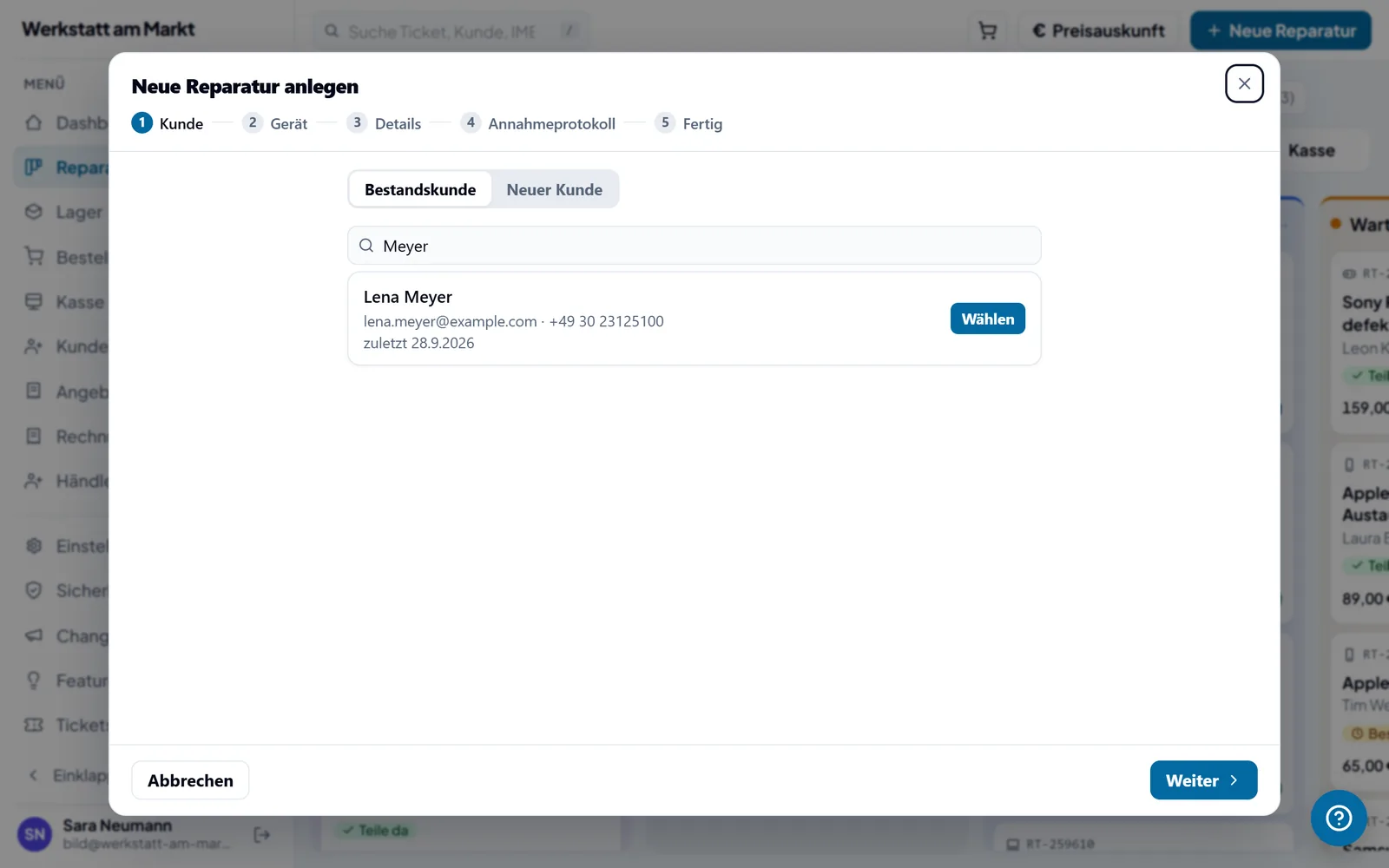
Neue Reparatur anlegen in RepairCockpit: Assistent mit den Schritten Kunde, Gerät, Details, Annahmeprotokoll und Fertig, hier die Suche nach einem Bestandskunden

2 · Teile und Lager

Wie behältst du Teile, Bestand und Lagerplätze im Griff?

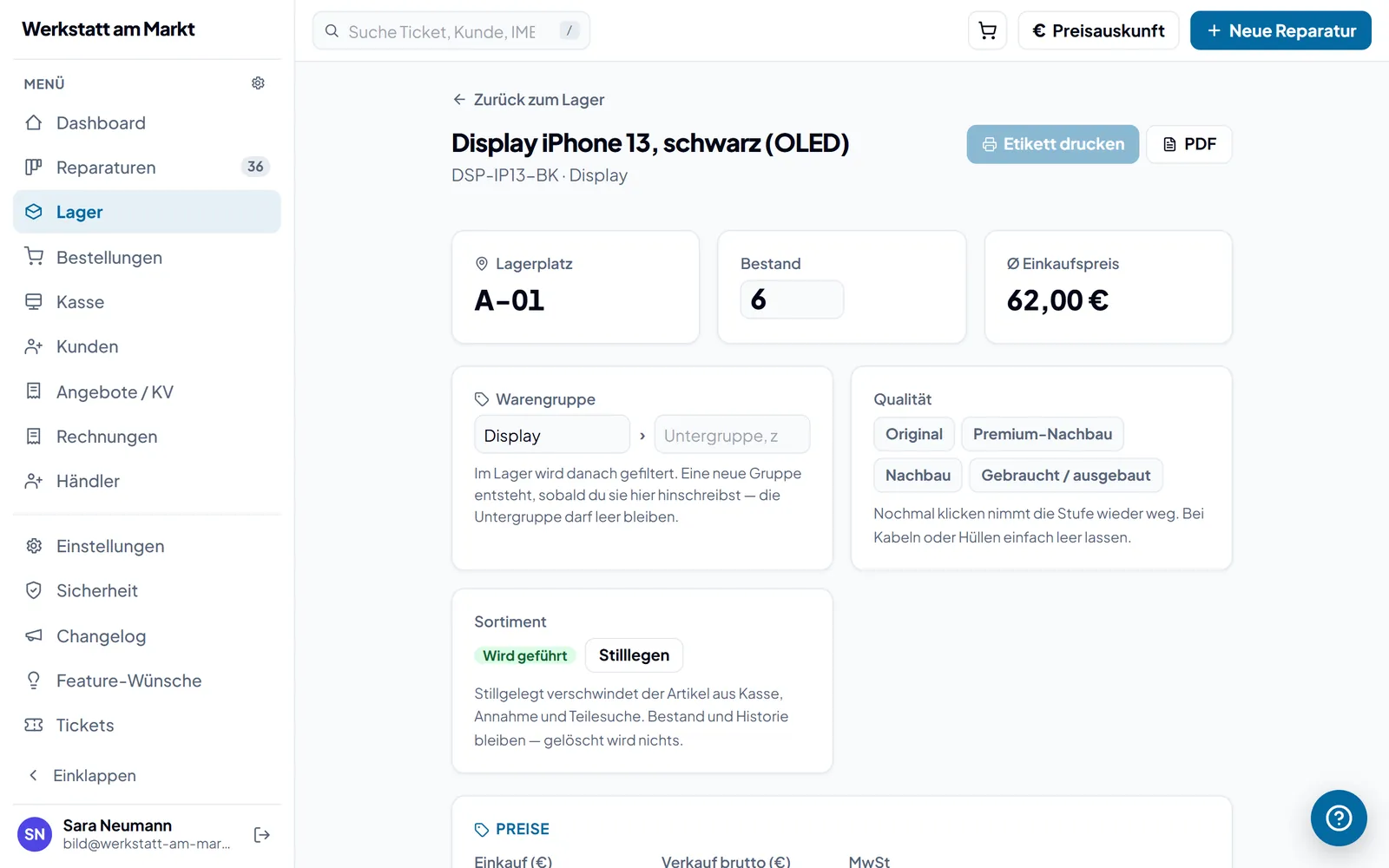
Eine PC-Werkstatt führt viele Teile mit hohem Wert und langer Lieferzeit: SSDs, Arbeitsspeicher, Netzteile, Akkus, Displays. Jeder Artikel hat Lagerplatz, Bestand, Mindestbestand, Einkaufs- und Verkaufspreis, dazu siehst du, wie viel davon reserviert und wie viel noch verfügbar ist.

Fällt ein Artikel unter den Mindestbestand, steht er als „Nachbestellen“ in der Liste, und mit einem Klick landet er auf der Bestellliste. Wareneingang und Inventur laufen als geführte Vorgänge, und die Lieferantenrechnung liest RepairCockpit ein. Jedes Stück bekommt beim Wareneingang eine eigene Nummer samt Etikett; wer es am Auftrag scannt, weiß bei einer Reklamation, woher es stammt.

  • Lagerplatz, Mindestbestand, Reserviert und Verfügbar
  • Bestellliste, Wareneingang, Inventur
  • Import per CSV oder Excel

Die automatische Übernahme der Lieferantenrechnung ins Lager gibt es ab Tarif Laden.

Ein Lagerartikel in RepairCockpit: Display iPhone 13 mit Lagerplatz, Bestand, Einkaufspreis, Warengruppe und Qualitätsstufe von Original bis gebraucht

3 · Kostenvoranschlag vor der teuren Reparatur

Wie holst du die Freigabe, bevor du ein Teil bestellst?

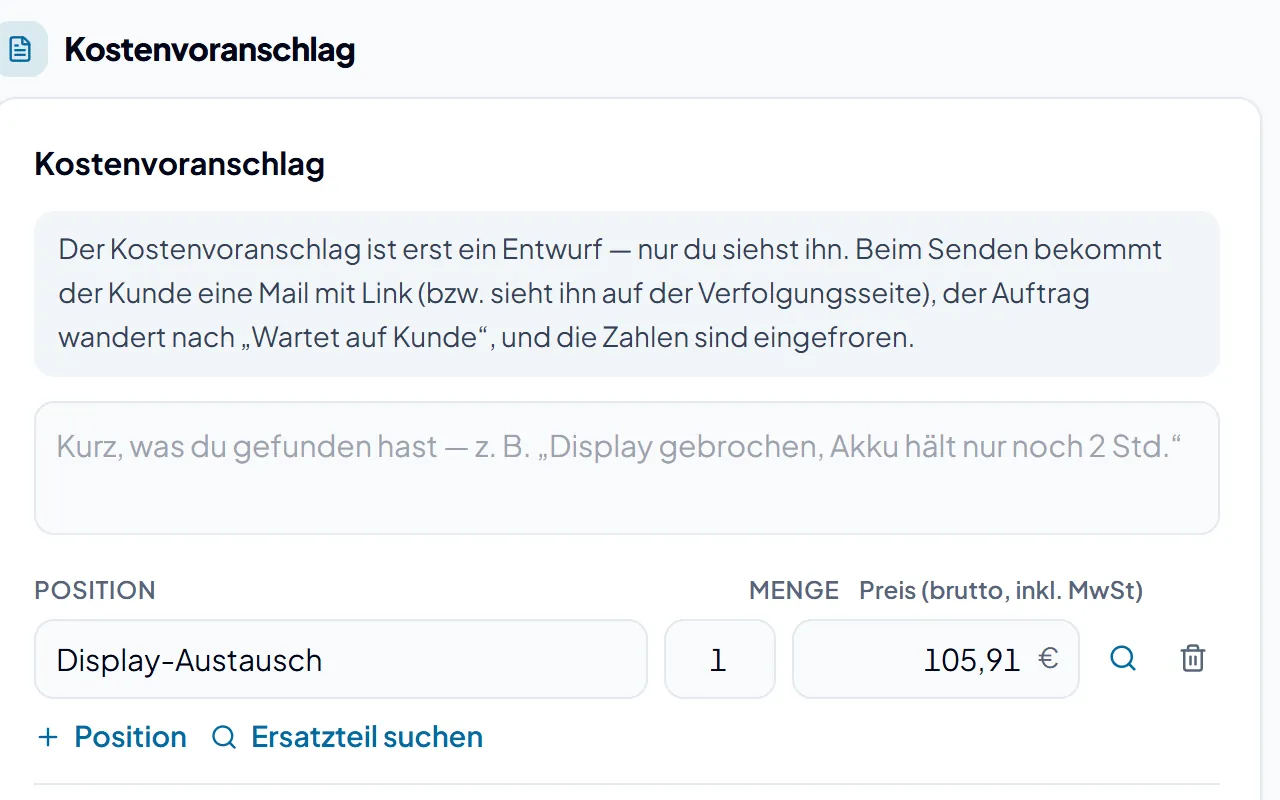
Nach der Diagnose tippst du die Positionen in den Kostenvoranschlag: Arbeit und Teile. Solange er ein Entwurf ist, siehst nur du ihn. Sendest du ihn, bekommt der Kunde eine Mail mit Link, die Zahlen sind eingefroren, und der Auftrag wandert nach „Wartet auf Kunde“.

Der Kunde nimmt auf seiner Kundenseite an („Reparatur beauftragen“) oder lehnt ab, auf Wunsch mit Begründung. Mit der Zusage wandern die Zeilen in die Auftragspositionen – auf der Rechnung steht, was er freigegeben hat.

  • Entwurf, Senden, Freigabe oder Ablehnung
  • Zahlen nach dem Senden eingefroren
  • Erinnerung, wenn der Kunde nicht antwortet

Mehr dazu: Kostenvoranschlag Software für die Werkstatt. Die automatische Erinnerung gibt es ab Tarif Laden.

Der Kostenvoranschlag am Auftrag: Entwurf mit Hinweistext, Position Display-Austausch mit Menge und Brutto-Preis, dazu „Position“ und „Ersatzteil suchen“

Was in einer PC-Werkstatt besonders zählt

Was braucht eine Computerwerkstatt außer einer Auftragsliste?

Computer-Reparatur dauert länger als der Displaytausch am Handy, und die Geräte sind größer, teurer und voller fremder Daten. Darauf kommt es an.

Lange Reparaturen ohne Dauer-Rot

Am Board wird eine Karte rot, wenn sie zu lange liegt – aber nur dort, wo du am Zug bist. Die Spalte „Pausiert“ ist für Aufträge gedacht, die länger dauern, und „Wartet auf Kunde“ zählt ab Werk ebenfalls nicht als liegen geblieben. So bleibt Rot ein Signal.

Privat- und Geschäftskunden

Die Kundenakte kennt Privat- und Geschäftskunden mit Firmenname und USt-IdNr, und die Gerätehistorie zeigt, was an einem Gerät schon gemacht wurde. Das hilft, wenn derselbe Rechner zum dritten Mal kommt.

Ein Büro, mehrere Geräte

Bringt ein Kunde drei Notebooks, legst du die weiteren als „Weiteres Gerät für diesen Kunden“ an: eine Auftragsbestätigung für alle Geräte, eine Unterschrift, ein Link zum Verfolgen.

Notebooks, Rechner, Tablets, Konsolen

Der Gerätekatalog führt Notebooks und Rechner neben Handys, Tablets, Smartwatches, Konsolen und E-Scootern. Was du nicht reparierst, wählst du ab – dann sieht deine Annahme auch nur deine Gerätearten.

Kundenseite statt Rückruf

Dein Kunde sieht, ob sein Gerät in der Diagnose steckt, ob ein Teil bestellt ist oder ob die Reparatur fertig ist. Rückfragen und Kostenvoranschläge laufen über seinen Chat und seine Freigabe, nicht über das Telefon.

Rechnung und Kassenbuch im selben System

Die Rechnung entsteht beim Abrechnen, lückenlos nummeriert und festgeschrieben. Wer Zubehör wie Kabel oder Netzteile verkauft, bucht es mit auf denselben Beleg. Kassenbuch und Tagesabschluss gibt es ab Tarif Laden.

Wie kommst du von deiner alten Lösung zu RepairCockpit?

Wer eine Werkstatt wechselt, nimmt seine Kunden und sein Lager mit. Kunden lädst du als CSV- oder Excel-Datei hoch, mit der Vorlage aus RepairCockpit oder mit dem Kontakt-Export von sevDesk; vor dem Übernehmen zeigt ein Probelauf, was passieren würde. Doppelte Kunden erkennt RepairCockpit an Kundennummer, E-Mail oder Telefonnummer.

Lagerartikel liest du ebenfalls aus CSV oder Excel ein, mit Artikelnummer, Name, EAN, Warengruppe, Bestand, Mindestbestand sowie Einkaufs- und Verkaufspreis. Auch Lieferantenpreise gehen als CSV hinein. Umgekehrt nimmst du jederzeit mit, was dir gehört: Rechnungen und Kassenberichte als PDF, Buchungen als DATEV-Datei, auch nach dem Ende der Testphase.

Die ersten 30 Tage testest du mit vollem Funktionsumfang und ohne Zahlungsdaten; danach wählst du einen Tarif, den du monatlich kündigen kannst. Zu den Tarifen.

Häufige Fragen

Was PC-Werkstätten vor dem Start wissen wollen.

Was kostet Software für eine PC-Werkstatt?

Drei Tarife, alle netto und monatlich kündbar: Start 39 €, Laden 69 € und Betrieb 99 € im Monat, mit unbegrenzt vielen Reparaturen. Annahme, Board, Lager, Kostenvoranschlag und Rechnungen hat schon der kleinste Tarif; Kassenbuch mit Tagesabschluss, Einsendung und die Automatiken kommen mit Laden dazu, Buchhaltung mit DATEV-Stapel mit Betrieb. Die ersten 30 Tage testest du alles kostenlos, ohne Zahlungsdaten.

Brauche ich eine Installation?

Nein. RepairCockpit läuft im Browser auf Rechner und Tablet, ohne Installation. Die Daten liegen auf Servern in Deutschland, jeder Betrieb in einer eigenen Datenbank.

Kann ich meine Kunden und Lagerartikel übernehmen?

Ja. Kunden lädst du als CSV- oder Excel-Datei hoch, mit der Vorlage aus RepairCockpit oder mit dem Kontakt-Export von sevDesk; vor dem Übernehmen siehst du einen Probelauf. Lagerartikel mit Artikelnummer, Bestand, Mindestbestand und Preisen lassen sich ebenfalls als CSV oder Excel einlesen. Rechnungen und Kassenberichte bekommst du als PDF zurück, Buchungen als DATEV-Datei.

Wie halte ich den Zustand eines Notebooks bei der Annahme fest?

Im Annahmeprotokoll: Kriterien je Geräteart mit Ja, Nein oder N/A, Zubehör, Zugang als PIN, Passwort oder Muster, Fotos mit Zeitstempel und die Unterschrift des Kunden. Das Protokoll steht im Auftrag und als PDF auf der Auftragsbestätigung; das Passwort steht dort nicht im Klartext.

Kann der Kunde den Kostenvoranschlag online freigeben?

Ja. Er bekommt eine Mail mit Link oder sieht den Kostenvoranschlag auf seiner Kundenseite, ohne Konto und ohne Passwort. Dort nimmt er ihn an oder lehnt ihn ab. Wer nicht antwortet, wird erinnert; diese Automatik gibt es ab Tarif Laden.

Kann ich in der Werkstatt auch Zubehör verkaufen?

Ja, ab Tarif Laden: Zubehör wie Kabel oder Netzteile bucht sich auf denselben Beleg wie die Reparatur, bezahlt wird per Karte am SumUp-Terminal oder per Überweisung. Die Cloud-TSE wird gerade angebunden. Bis dahin kassierst du in RepairCockpit mit Karte und Überweisung, und Barverkäufe laufen über deine bisherige Kasse oder über helloCash.

Wo liegen meine Daten?

Auf Servern in Deutschland (Hetzner), je Betrieb in einer eigenen Datenbank – kein US-Cloud-Dienst dazwischen.

Probier es in deiner Werkstatt aus.

30 Tage voller Funktionsumfang, ohne Zahlungsdaten und ohne automatische Verlängerung.

30 Tage kostenlos testen Alle Funktionen ansehen